
ADAPTATEUR USB BLUETOOTH™-100 MÈTRES #F8T012FR - Bluetooth-adapter BELKIN - Gratis bruksanvisning och manual
Hitta enhetens manual gratis ADAPTATEUR USB BLUETOOTH™-100 MÈTRES #F8T012FR BELKIN i PDF-format.


| Produkttyp | USB Bluetooth-adapter |
| Märke | BELKIN |
| Modell | F8T012FR |
| Bluetooth-version | 2.0 + EDR |
| Maximal räckvidd | 100 meter (Klass 1) |
| Datahastighet | Upp till 3 Mbps (verklig hastighet 2,2 Mbps) |
| Frekvens | 2,4 till 2,4835 GHz |
| Fysiskt gränssnitt | USB 1.1/2.0 (kompatibel med UHCI/OHCI) |
| Mått (L x B x H) | 58 x 18 x 8 mm |
| Vikt | 7 g |
| Strömförsörjning | Via USB-port: 5 V DC, 100 mA nominellt |
| Strömförbrukning (Tx/Rx) | Sändning: 150 mA, Mottagning: 80 mA |
| Kompatibla operativsystem | Windows 98 SE, Me, 2000, XP; Mac OS X v10.3 och senare |
| Minsta PC-konfiguration | Processor 200 MHz, 64 MB RAM (128 MB rekommenderas), ledig USB-port |
| Minsta Mac-konfiguration | Ledig USB-port, Mac OS X v10.3 eller senare |
| Nätverkstopologi | Punkt-till-multipunkt (1 master, flera slavar) |
| Garanti | Livstidsgaranti från tillverkaren |
| Driftstemperatur | 0 till 70 °C |
| Driftsfuktighet | 5 till 90 % (icke-kondenserande) |
| Förpackningens innehåll | USB-adapter, CD-ROM (programvara + dokumentation), snabbinstallationsguide, registreringskort |
| Säkerhetsinformation | Skydda mot statisk elektricitet; rör inte metallkontakten; ladda ur all statisk elektricitet innan hantering |
Vanliga frågor - ADAPTATEUR USB BLUETOOTH™-100 MÈTRES #F8T012FR BELKIN
Användarfrågor om ADAPTATEUR USB BLUETOOTH™-100 MÈTRES #F8T012FR BELKIN
0 fråga om denna apparat. Svara på dem du kan eller ställ din egen.
Ställ en ny fråga om denna apparat
Ladda ner instruktionerna för din Bluetooth-adapter i PDF-format gratis! Hitta din manual ADAPTATEUR USB BLUETOOTH™-100 MÈTRES #F8T012FR - BELKIN och ta tillbaka ditt elektroniska enhet i hand. På denna sida publiceras alla dokument som behövs för att använda din enhet. ADAPTATEUR USB BLUETOOTH™-100 MÈTRES #F8T012FR av märket BELKIN.
BRUKSANVISNING ADAPTATEUR USB BLUETOOTH™-100 MÈTRES #F8T012FR BELKIN
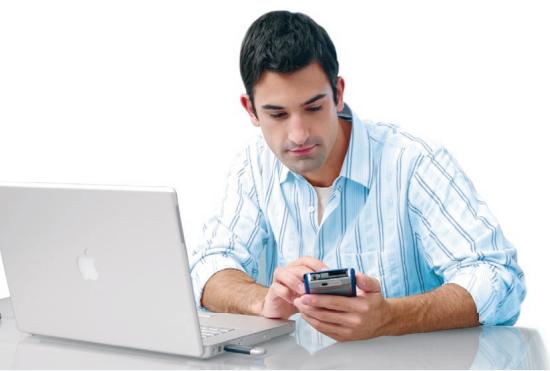
Anslut kringutrustning och datoreheterutan kablar
Bruksanvisning

Bluetooth

Innehällsförteckning
Inledning 4
Produktfinesser 5
Systemkrav 6
Innehäll i Förpackningen 7
Specificationer for USB-adaptern 8
Installera programvara. 9
Installera maskinvara. 16
Guide for inledande konfiguration 19
Avinstallera programvaran 22
Sá har använder du Belkins Bluetooth-programvara 26
Tack for att du har valt Bluetooth USB-adapter (USB-adaptern) frän Belkin. USB-adapternär utrustad med banbrytande tradlös Bluetooth-teknik sä att du kan skapa effektiv kommunikation mellan din stationä rer bärbara dator med USB och enheter som använder tradlösBluetooth-teknik - utan fysiska kontakter erller kablar. Innan du installerar och börjar använda din nya USB-adapter ber vi dig ägnà några minutesät at att titta på de termer somkommen att dyka upp i dokumentet.
SV-4
Produktfinesser
- Med Bluetooth kan du skapa adhoc-nätverk
- Hogre hastiget på upp till 3 Mbps (effektiv overföringshastiget 2,2 Mbps)
- Utrusta din stationă răr er bârba dator med USB med Bluetooth 2.0 + EDR trădlôs teknik
Snabb tid for hopparning på mellan 3,5 och 5 sek.
Lägre strömforbrukning - Bit Error Rate (BER) fürbättrad prestanda
Livstids tillverkningsgaranti - Bakåtkompatibel med alla Bluetooth v1.1- och v1.2-enheter
Enkel att installerera med Plug-and-Play - Du kan arbeta på upp till 100 meters avständ (klass 1) och 10 meters avständ (klass 2)**
- Stöd für Microsoft® Windows® 98 SE, Me, 2000, XP och Mac OS® X v10.3 och senare*
** Räckvdden beror på miljö, antal användare och andra tradlösæ enheter i omedelbar narhet.
Systemkrav for PC
- PC-kompatibel dator, CPU-hastighet på 200 MHz eller snabbare
- Minne: 64 MB aller mer, 128 MB rekommenderas
- En ledig USB-port, USB 1.1. desser 2.0
- Windows 98 SE, Me, 2000 och XP
Systemkrav for Mac®
- En ledig USB-port, USB 1.1. eller 2.0
Mac OS X v10.2 och senare*
*Mac OS X drivrutin och programvara tillhandahàlls av Apple.
Innehåll i Förpackningen
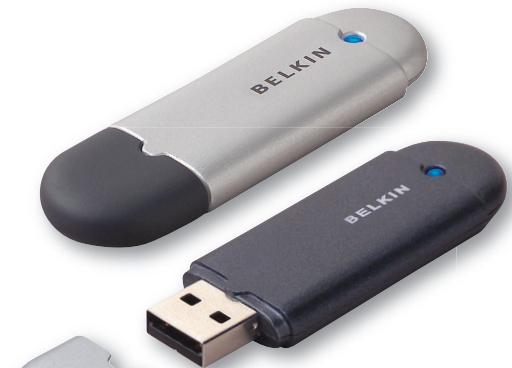
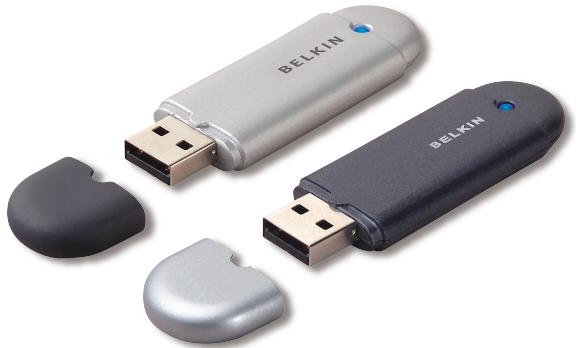
- Bluetooth USB-adapter
- Cd-skiva für installation av programvara och dokumentation
- Cd-skiva med bruksanvisning
- Snabbinfallationsguide
- Registeringskort
Specificationer for USB-adaptern
| Bluetoothversion: | Version 2.0 | Lysdiod: | Ström på/datatrafik |
| Fysiskt gränssnitt: | USB UHCI/OHCI 2.0-kompatibelt | Antennotyp: | Integrerad, 0 +/- 1 dBi |
| Driftfrekvens: | 2,4 till 2,4835 GHz | Mätt: | 58 mm (L) x 18 mm (B) x 8 mm (H) |
| Uteffekt: | (F8T012) 4~20 dBm, klass I(F8T013) -6~4 dBm, klass II | Vikt: | 7 g |
| Känslighat: | <0,1 % BER vid -80 dBm | Driftstemperatur: | 0 till 70 grader Celsius |
| Datahastigkeit: | 3 Mbps (effektiv überfängshastigkeit på 2,2 Mbps) | Förvaringstemperatur: | -30 till 80 grader Celsius |
| Luftfuktigkeit: | 5-90 % (icke-kondenserande) | ||
| Typiskströmforbrukning: | (F8T012) Tx: 150 mA, Rx 80 mA(F8T013) Tx: 65 mA, Rx 45 mA | Spanning: | 5,0 V likström |
| Märkström: | 100 mA | ||
| Täckningsområde: | (F8T012) Radie på 100 meter inomhus(F8T013) Radie på 10 meter inomhus | Spread Spectrum: | FHSS (Frequency Hopping Spread Spectrum) |
| Nätverkstopologi: | Punkt-till-multipunkt | Modulation: | GFSK (Gaussian Frequency Shift Keying) |
| Paketstöd: | Paket på 1/3/5 slots | ||
| Drift: | Överordnad/slav | Certifiering: | FCC, CE, ICES, C-Tick, BQB, WHQL für XP |
| Frekvensstabilitet: | +/- 10 PPM | Specificationerna kanalandras utan forhandsbesked. | |
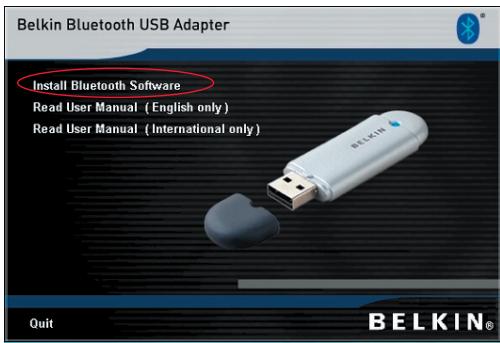
- Satt in cd-skivan och vanta tills programvaran börjar köras automatiskt.
- Tryck på "Install Bluetooth Software" (Installera Bluetooth-programvara).
Installera programvara for Windows 98 SE, Me, 2000 och XP
Följ anvisingarna nedan for att installerera programvaran till USB-adaptern:
Obs! Installationen für Windows XP kan se nagot annorlunda ut jämfort med Windows 98 SE, Me och 2000.
Obs! Satt inte in USB-adaptern i USB-porten innan programvaran har installerats.
- Satt in cd-skivan med programinstallationen i cd-lasaren.
- Fönstret "Software InstallShield Wizard" (Installationsguiden) visas. Inled installationen genom att klicka på "Next" (Nästa).
-
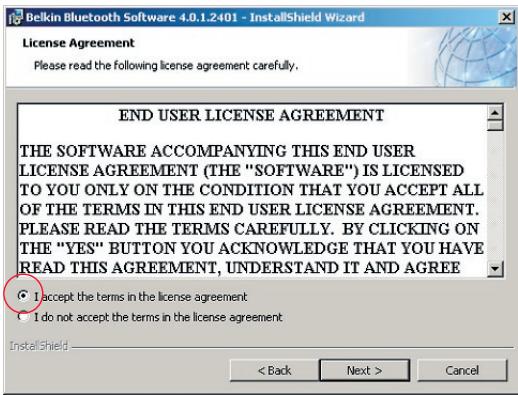
Välj "I accept the terms in the license agreement" (Jag accepterar villkoren i licensavtalet) om du accepterar licensavtalet. Fortsätt genom att klicka på "Next" (Nästa).
-
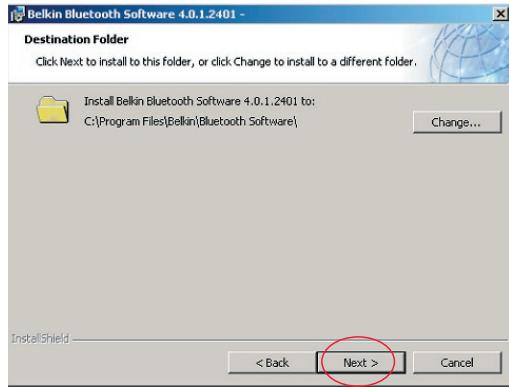
Ange var programvarufilerna ska installeras på hårdisken. Vi rekommenderar att du installerar programvaran i standardkatalogen "C:\Program Files\Belkin\Bluetooth Software". Fortsätt genom att klicka på "Next" (Nästa).
-
Bekräfta att programvaran ar klar for installation och klicka på "Install" (Installera).
-
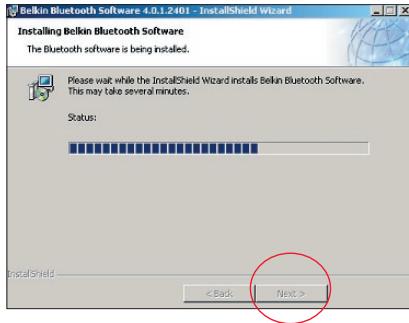
Installationsguien börjar installera Belkins Bluetooth-programvara. Detta kan ta flera minutes.
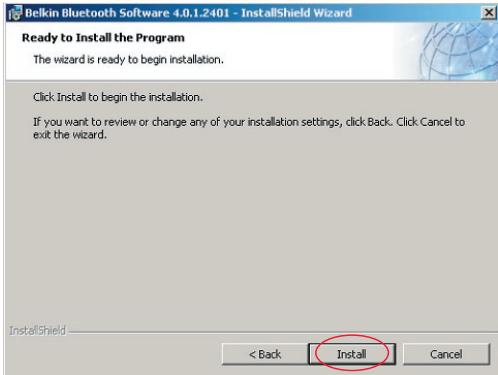
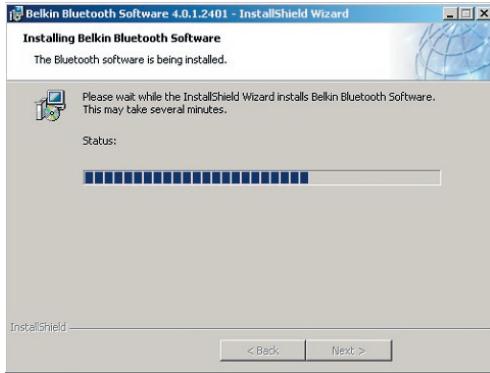
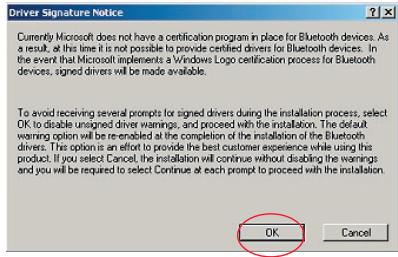
- Fönstret med meddelande om drivrutinens digitala signatur visas. Gå till nestsat steg genom att trycka på OK.
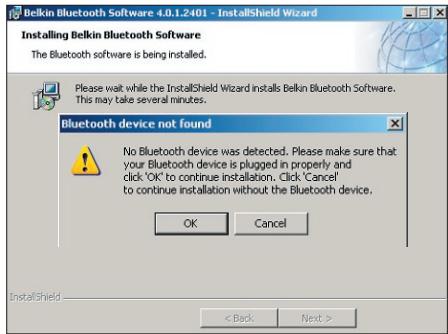
- Under installationen upppmanas du eventuellt att ansluta USB-adaptern. Om USB-adaptern d'a inte a r ansluten till datorn kan du ansluta den till en ledig USB 1.1-kompatibel port p dn stationara ell bbara dator. Fortsatt sedan genom att klicka p "OK". Klicka p "Cancel" (Avbryt) om du vill fortsatta installationen utan att ansluta Bluetooth-enheten. Det finns mer information om hur du installerar maskinvaran i avsnittet "Installera maskinvara" i den har bruksanvisingen.
Obs! Om det dyker upp en "Driver Signature Notice" (meddelande om drivrutinens digitala signatur) under installationen klickar du på "OK", sä fortssätter installationen.
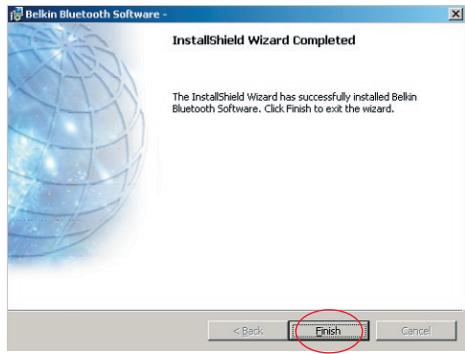
- Bekräfta att programvaran har installerats. Klicka på "Finish" (SlUTFör) och starta om datorn om du uppmanas till det.
Installera maskinvara for Windows 98 SE, Me, 2000 och XP
Installera USB-adaptern på din PC genom att följa de här anvisingarna.
Obs! Din USB-adapter ar känslig für statisk elektricitet, som kan skada de känsliga elektriska componenterna. För att skydda encheten sca du alltid rora vid datorns metallchassi innan du tar i USB-adaptern. Det laddar ur den elektrostatiska laddningen. Undvik att ta i nàgon av de elektriska componenterna nr du handskas med adaptern. Du kan laddas med statisk elektricitet i torr vaderlek eller om du gär
over en heltackningsmatta.
- Anslut USB-adaptern direkt till en ledig USB-kontakt av A-typ på din stationära eller barbara dator. Nu ska systemet registrera att en ny USB-enhet har hittats.
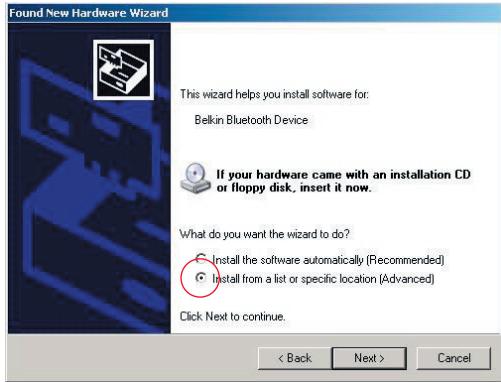
- Välj "Install from a list or specific location" (Installera från en lista eller en viss plats). Klicka sedan på "Next" (Nästa).
- Bläddra tills du hittar drivrutinplatsen":\Program Files\Belkin\Bluetooth\Software\bin\". Klicka sedan på"Next" (Nästa).
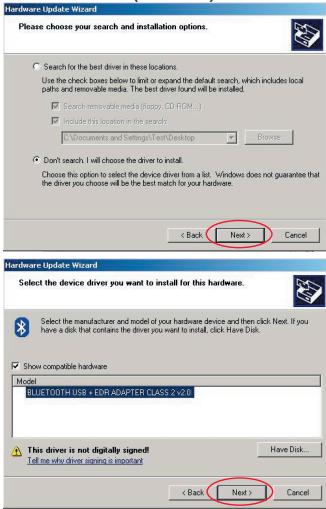
- Om följande "Hardware installation notice" (meddelande om installation av maskinvara) visas klickar du på "Continue Anyway" (Fortsattända) om du vill gå vidare med installationen.
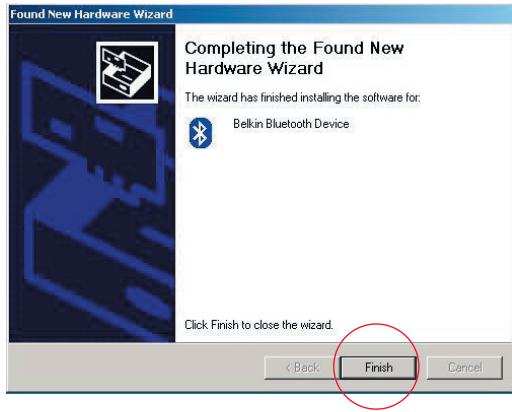
- Ett fönster visas. Det bekräftar att installationen av maskinvaran slUTFörts. SlUTFör installationen genom att klicka på "Finish" (SlUTFör).
Konfigurera din dator for Windows 98 SE, Me, 2000 och XP
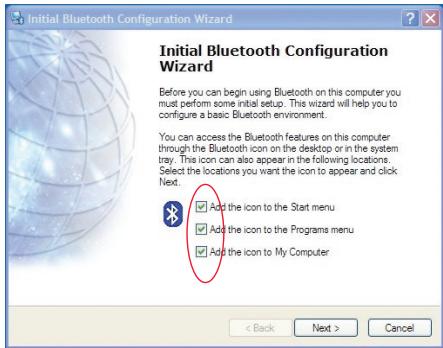
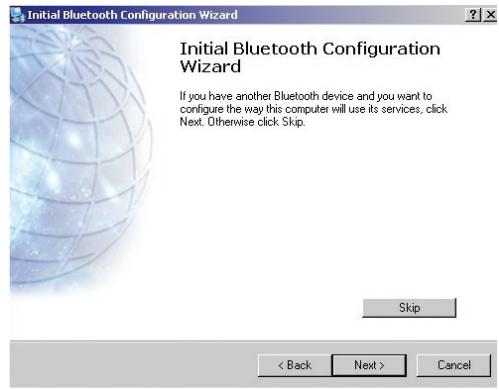
- När installationen har slutförs visas "Initial Bluetooth Configuration Wizard" (Guide für inledande Bluetooth-kconfiguration). Guiden hjälper dig genom den inledande installationen av din Bluetooth-enzhet. Folj anvisingarna i guiden.
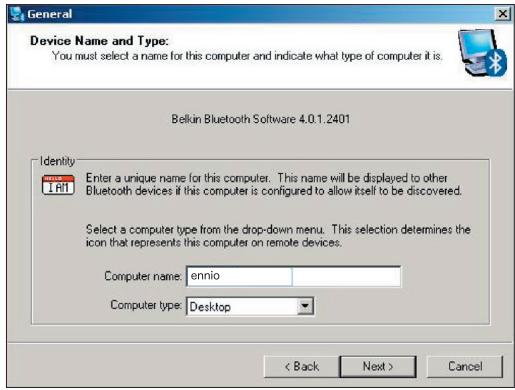
- Ge din dator att användarvänigt namn. Det ar det hare namnet somkommen att visas nar din dator upptäcks av andra Bluetooth-enheter.
Guide für inledande konfiguration
-
Välj den sorts dator)dur du har installerat Belkins USB-adapter pà listrutan i fönstret.
-
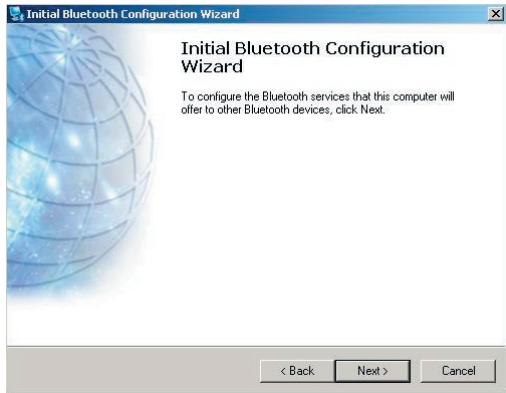
Gå vidare med guiden om du vill konfigurera vilka Bluetooth-tjänster som skara tillgangliga for andra Bluetooth-enheter. Klicka på "Next" (Nästa).
Guide für inledande konfiguration
-
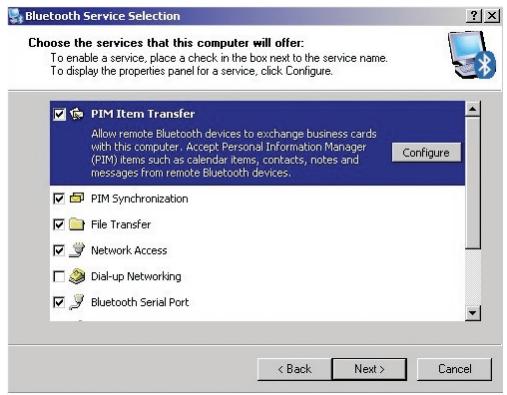
Välj de Bluetooth-tjänster som du vill att din dator ska erbjuda. Den vanligaste tjänsten for din datortyp kryssas for som standard.
-
Om du vill konfigurera en annan Bluetooth-ehnet pa datorn kan du klicka pa "Next" (Nasta). Annars klickar du pa "Skip" (Hoppa over).
Avinstallara programvaran for Windows 98 SE, Me, 2000 och XP
Följ de hare anvisingarna om du vill avinstallera USB-adaptern fran din PC.
Gà till Aktivitetsfältet och klicka på Start.
Klicka på installningar och gå till kontrollpanelen.
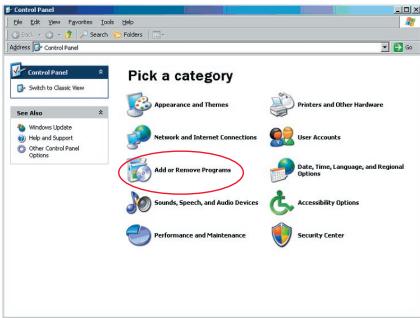
- På kontrollpanelen i Windows går du till “Lägg till/ta bort program”
Avinstallera programvaran
-
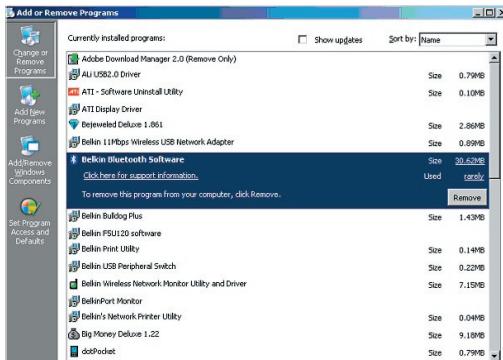
Välj "Belkin Bluetooth Software" (Belkins Bluetooth-programvara) och tryck på "Remove" (Ta bort)
-
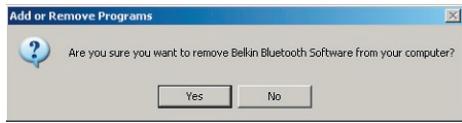
Tryck på “Yes” (Ja)
Avinstallera programvaran
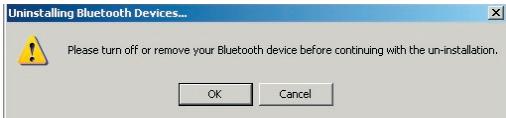
- När du tar bort programvaran visas följande meddelande i Windows "Un-installing Bluetooth Devices..." (Bluetooth-enheterna avinstalleras ...). Tryck på "OK".
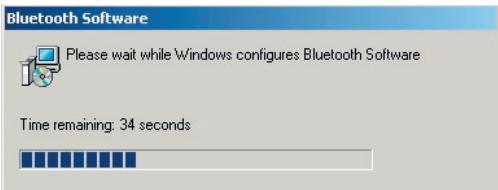
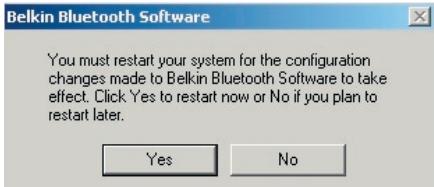
- Du maste starta om datorn for att slutfora processen. Tryck på "YES" (Ja).
Om avinstalleringsprogrammet i Windows 98/ME "hänger sig" och inte Fortsätter kan du trycka på tangenterna Ctrl + Alt + Delete på samagang, sä visas aktivitetshanteraren. Om det anges att objektet "Rundll" inte svarar markerar du det och klickar på "Avsluta aktivitet". Sedanör avinstalleringen slutforas.
Programvaran for Bluetooth-enheten har nu tagits bort fran datorn.
Så har använder du Belkins Bluetooth-programvara
- Om du har installerat encheten ordentlich visas en Bluetooth-ikon paskrivbordet.
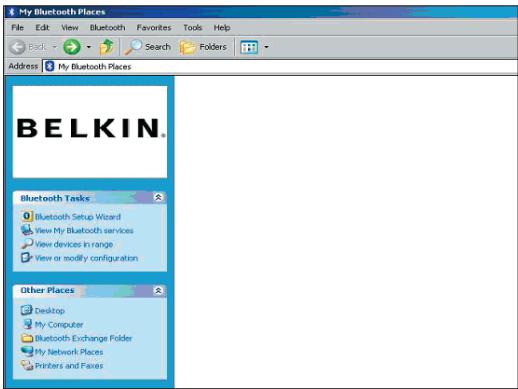
- Dubblekklicka på ikonen "My Bluetooth places" (Mina Bluetooth-platser)
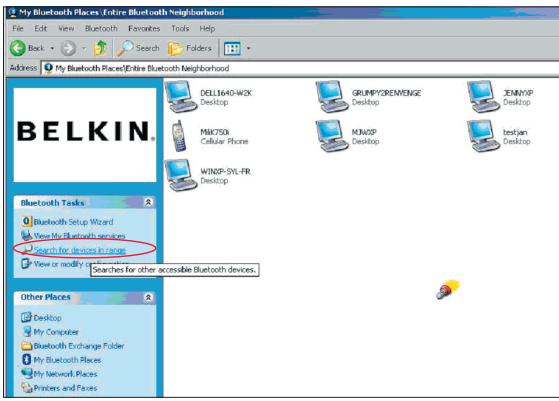
Följande fönster med namnet "My Bluetooth places" (Mina Bluetooth-platser) visas:
Så har använder du Belkins Bluetooth-programvara
- Kontrollera att din Telefon ar utrustad med Bluetooth-teknik och att Bluetooth-funktionen har aktiverats och gär att avlåsa.
- Klicka på "View Devices in range" (Visa encheter inom räckvidd) på menyn till vänster.
Så har använder du Belkins Bluetooth-programvara
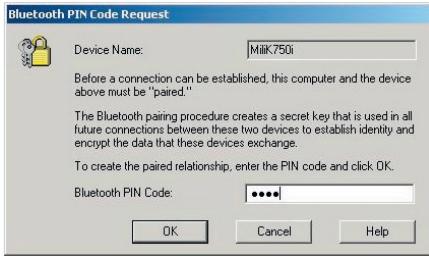
- När du kan se Telefonen på listenhögerklassar du på Telefonikonen. Enmeny visas. Välj "Pair device" (Para ihopenhet).
När du parar ihop två enheter med numeriska knappar (till exempl mobiltelefon, handdator eller PC) sku du valja en pinkod med siffrorna 1-10.Pinkoden måste vara samma for båda enheter.
När du parar ihop en enchet utan numeriska knappar (till exempl headset aller bilsats) ske du ange den Förinställda pinkoden 0000. För majoriteten av encheterna används pinkoden 0000, fast i enstaka fall används 1234 som Förinställd kod.
- Ange "0000" och tryck på OK. I sällsynta fall måste du skriva "1234".
Nästa fönster visas:

Så har använder du Belkins Bluetooth-programvara
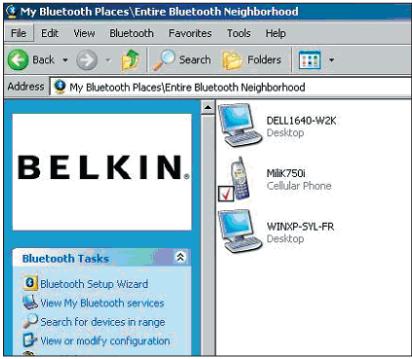
- Sedan upppmanas du att acceptera anslutningen. Mata in sama pinkod i telefonen.
- När du har angett pinkoden i Telefonen och accepterat visas Telefonikonen med en rödemarksing,,enligt bilden nedan.
Så har använder du Belkins Bluetooth-programvara
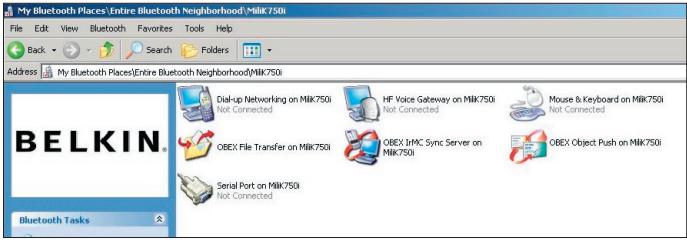
När Telefonen har parats ihop kan du dubbelklicka på Telefonikonen om du vill visa profiltjänsterna på Telefonen. Nu kan du bördja använda Bluetooth-profilerna.
Så har använder du Belkins Bluetooth-programvara
Uppringning:
Om du vill använda en uppringd anslutning dubbelklickar du på Dial-up Networking (nätverk med uppringning) och anger användarnamn, lösenord och vilket Telefonnummer som ska ringas upp.
Obex filoverföring:
Dubbelsklicka pa den har tjänsten om du vill visa filerna pa Telefonen. Du kan kopiera och klistra in filerna från datorn till den har mitten eller från den har mitten till datorn genom att högerklicka pa den fil som du vill kopiera och klistra in i den önskade mitten.
Med programvara frän att annat företag
När du använder programvara från
ett annat foretag måste du se till att
forst konfigurera den programvara du
använder. Du måste ställa in PC Suite
eller Active Sync sà att programmet
använder samma com-port som encheten.
Hur vet jag vilken com-port encheten anvander?
- Gå till "My Bluetooth places" (Mina Bluetooth-platser)
- Gà till "View my Bluetooth Service" (Visa min Bluetooth-tjänst)
- När du ser "Bluetooth serial port" (Bluetooth serieport) högerklickar du på den ochwäljer "Egenskaper"
- Här kan du se vilken com-port som Bluetooth-enheten använder for tillfället.
BELKIN®
www.belkin.com
Belkin Corporation
Produktets egenskaper
Fysisk grensesnitt: Kompatibel med USB UHCI/OHCI 2.0
Hastighetsstabilitet: +/- 10 SPM


- Anslut kringutrustning och datoreheterutan kablar
- Innehällsförteckning
- Produktfinesser
- Systemkrav for PC
- Systemkrav for Mac®
- Innehåll i Förpackningen
- Specificationer for USB-adaptern
- Installera programvara for Windows 98 SE, Me, 2000 och XP
- Installera maskinvara for Windows 98 SE, Me, 2000 och XP
- Konfigurera din dator for Windows 98 SE, Me, 2000 och XP
- Guide für inledande konfiguration
- Avinstallara programvaran for Windows 98 SE, Me, 2000 och XP
- Avinstallera programvaran
- Så har använder du Belkins Bluetooth-programvara
- Uppringning:
- Obex filoverföring:
- Med programvara frän att annat företag
- BELKIN®
- www.belkin.com
- Produktets egenskaper
Märke : BELKIN
Modell : ADAPTATEUR USB BLUETOOTH™-100 MÈTRES #F8T012FR
Kategori : Bluetooth-adapter